Setelah menjelaskan tentang tata cara pembuatan JMS Topic pada weblogic 12c, saya ingin menjelaskan pembuatan Producer Consumer (berdasarkan Queue) atau Publisher Subscriber Service (Berdasarkan Topic) pada OSB Console 12c, pembuatannya cukup mudah dikarenakan kita hanya memerlukan untuk membuat sebuah Proxy Service ataupun Business Service.
Pembuatan Producer (Queue) atau Publisher (Topic), tahap-tahapnya sebagai berikut:
Masuk dalam OSB Console lalu klik tombol Create
Klik Kanan All Projects, Pilih Create, Lalu Klik Project (Langsung ke langkah 4 bila menggunakan projek existing)
Tentukan Nama Projek sebagai contoh "JMSTest"
Klik kanan Projek yang baru saja dibuat lalu pilih Create, lalu klik Resource
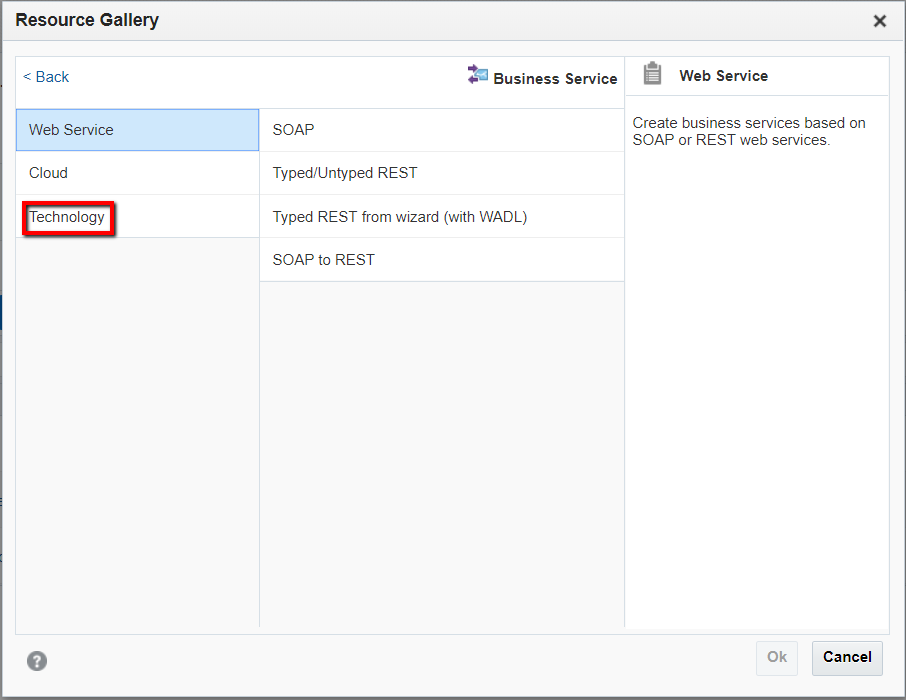
Pilih Business Service, lalu pilih Technology, pilih JMS, klik OK
Tentukan nama Resource, tekan Type
Ganti tipe pesan menjadi Messaging Service, ubah tipe request menjadi Text, dan tipe response menjadi None, lalu klik Transport
Ganti Endpoint URI dengan: jms://host:port/{JNDI Connection Factory}/{JNDI Queue atau Topic yang akan di produce}
Masuklah ke service yang baru saja dibuat, lalu masuk ke transport detail, pilihlah jenis Tujuannya apakah Queue (sebagai Producer) atau Topic (Sebagai Publisher)
Pembuatan Producer/Publisher selesai.
Pembuatan Consumer (Queue) atau Subscriber (Topic), cukup mirip dengan pembuatan Producer/Publisher, tahap-tahapnya sebagai berikut:
Masuk dalam OSB Console lalu klik tombol Create
Klik Kanan All Projects, Pilih Create, Lalu Klik Project (Langsung ke langkah 4 bila menggunakan projek existing)
Tentukan Nama Projek sebagai contoh "JMSTest"
Klik kanan Projek yang baru saja dibuat lalu pilih Create, lalu klik Resource
Pilih Proxy Service, lalu pilih Technology, pilih JMS, klik OK
Tentukan nama Resource, hilangkan centang pembuatan pipeline terkecuali bila ingin memroses pesan yang diterima/consume, tekan Type
Ganti tipe pesan menjadi Messaging Service, lalu klik Transport
Ganti Endpoint URI dengan: jms://host:port/{JNDI Connection Factory}/{JNDI Queue atau Topic yang akan di consume}
Masuklah ke service yang baru saja dibuat, lalu masuk ke transport detail, pilihlah jenis Tujuannya apakah Queue (sebagai Consumer) atau Topic (Sebagai Subscriber)
Bila memilih Topic maka bukalah Advanced Option lalu isilah Client ID dari durable subscriber yang didaftarkan pada weblogic atau untuk membuat durable subscriber baru tanpa membuka weblogic dengan mencentang Durable Subscription yang berada dibawah isian Client ID.
Pada kesempatan ini saya ingin menjelaskan cara pembuatan JMS Topic Module pada Weblogic Server 12c, pada Weblogic kita dapat membuat berbagai macam JMS module contohnya seperti JMS Queue dan JMS Topic Module, dapat diketahui pembuatan jms module pada 12c tidak jauh berbeda dengan pembuatan jms module pada 11g.
Pada blog-blog sebelumnya pernah dijelaskan pembuatan JMS Queue Module oleh Bang Hito (LINK) dan juga Bang Andre (LINK), seperti yang dijelaskan Bang Hito, perbedaan antara JMS Queue dan JMS Topic dapat dilihat pada domain pesan, dimana domain pesan pada JMS Topic berupa publish subscribe.
Secara garis besar pembuatan JMS Topic tidak jauh berbeda dengan pembuatan JMS Queue, berikut langkah-langkahnya:
Buka Admin Console weblogic server.
Buatlah sebuah JMS Server (Bila ingin menggunakan existing JMS Server langsung ke langkah 3), langkah ini cukup mirip dengan blog Bang Andre namun ada sedikit perbedaan yang tidak begitu signifikan.
Untuk membuat JMS Server, pada Domain Structure, pilihlah Services > Messaging > JMS Servers.
Pada tampilan JMS Server pilihlah tombol New untuk membuat JMS Server baru.
Tentukan nama dari JMS Server, lalu klik tombol Next.
Pilihlah Filestore yang akan digunakan untuk menyimpan data JMS (Optional). Filestore juga dapat dibuat dengan menekan tombol "Create New Filestore" lalu memilih jenis Filestore, dimana pilihan JDBC store untuk menyimpan data JMS pada database, dan pilihan File store menyimpan pada suatu file.
Pilih target server/cluster dimana JMS Server akan ditempatkan, lalu klik tombol Finish.
Buatlah sebuah JMS Module (Bila ingin menggunakan existing JMS Module langsung ke langkah 4) langkah ini cukup mirip dengan blog Bang Hito dan Bang Andre namun ada sedikit perbedaan yang tidak begitu signifikan.
Untuk membuat JMS Module, pada Domain Structure, pilihlah Services > Messaging > JMS Modules.
Pada tampilan JMS Module pilihlah New untuk membuat JMS Module baru.
Tentukan nama dari JMS Module, tentukan nama descriptor, tentukan lokasi pada domain (optional), lalu klik tombol Next.
Centang lokasi server/cluster yang diinginkan, lalu klik Next
Centang , lalu klik Finish.
Membuat Subdeployment (Bila menggunakan JMS Module existing yang sudah memiliki subdeployment dapat langsung ke langkah 5), Subdeployment merupakan mekanisme dimana resource JMS Module (seperti topic, queue, connection factory) dikelompokkan dan ditargetkan ke resource server (seperti JMS server, instance server, SAF agent, atau cluster).
Contoh penggunaan subdeployment yang paling mudah adalah bila JMS System Module mengarah ke suatu server/cluster yang memiliki banyak JMS Server (misal ada 2), subdeployment ini yang akan menentukan JMS Server mana yang akan diakses.
Pilihalah JMS Server yang baru saja kita buat
Pilihlah Tab Subdeployments
Klik tombol New
Tentukan nama Subdeployment lalu klik tombol Next
Tentukan Server/Cluster/JMS Server yang dituju oleh Subdeployment
Membuat Connection Factory (Bila mengggunakan existing JMS Module yang sudah memiliki Connection Factory langsung ke langkah 6), Connection Factory digunakan untuk membuat JMS Connection oleh JMS Client.
Pada halaman JMS System Module yang telah dibuat (pada tab Configutation) pilih New
Pilihlah Connection Factory, lalu klik Next
Tentukan nama connection factory, JNDI, lalu klik Next. untuk menggunakan connection factory default dari weblogic gunakan nama JNDI sebagai berikut (pilih salah satu):
Tentukan target dari Connection Factory untuk menentukan JMS Server tertentu klik tombol Advanced Targeting lalu pilih Subdeployment yang merujuk ke JMS Server tersebut, klik Finish
Membuat JMS Topic, seperti pada pembuatan Connection Factory, Pada halaman JMS System Module yang telah dibuat (pada tab Configutation) pilih New, lalu pilih Topic lalu klik Next
Tentukan nama dari Topic, dan JNDInya
Pilihlah Subdeployment yang diinginkan, lalu klik Finish
Membuat Durable Subscriber pada JMS Topic, Durable Subscriber dapat dibuat pada aplikasi (contoh: OSB) ataupun pada weblogic.
Pilihlah JMS Topic yang sudah dibuat sebelumnya pada halaman JMS Module
Masuk ke Tab Monitoring
Pilih Tab Durable Subscribers, lalu klik tombol New
Isilah Nama Subscription dan Client ID Subscriber
Pembuatan JMS Topic selesai, sekian penjelasan dari saya :)