Showing posts with label intellij. Show all posts

Sunday, July 1, 2018

Generate POJO Class dari JSON mengunakan DTO Generator

Apa itu DTO Generator ?

DTO Generator adalah plugin Android Studio dan Intellij IDE yang digunakan untuk melakukan generate code dari JSON ke dalam bentuk POJO Class, plugin ini sangat membantu kita dalam menulis sebuah code dengan lebih cepat dan efisien.

Bagaimana installasi plugin di Android Studio / Intellij IDE ?
Buka File - Settings - Plugins pada Android Studio
Selanjutnya, browse repositories lalu cari DTO Generator pada search box, kemudian install dan restart

Bagaimana menggunakan DTO Generator?

Kasusnya kita akan membuat POJO Class dari json yang kita dapat, nah pertama yang harus dilakukan adalah membuat class baru di Android Studio.
Selanjutnya klik kanan generate lalu pilih DTO from JSON

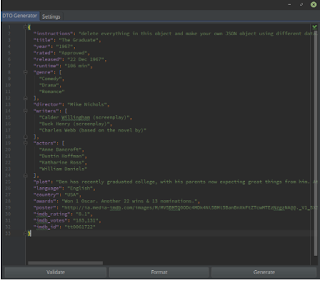
Paste JSON pada tabs DTO Generator
Pilih Settings, lalu atur seperti dibawah ini

Keterangan :

1. Organize classes
  • Single file inner class : Membuat pojo class pada setiap objek dalam satu class
  • Separate file for each object : Membuat pojo class pada setiap objek dalam beda class
2. Type
  • Gson : Pojo class yang menggunakan library gson yang merupakan library java untuk serialize dan deserialize java object dari json atau sebaliknya
  • Jackson : Pojo class yang menggunakan library jackson yang merupakan library java untuk memproses JSON
  • Plain Class : Pojo class biasa
  • AutoValue : Pojo class yang menggunakan library AutoValue yang merupakan Library gson extension untuk membuat value types di java serta membantu mengurangi kode boilerplate yang terlibat dengan pembuatan tipe nilai.
  • Custom : Pojo class yang dimana kita dapat mengcustom sendiri anotasi pada setiap variabel
3. Encapsulation Option
  • Make fields private : Membuat field pada class menjadi private
  • Provide setter : Menambahkan method setter
  • Provide getter : Menambahkan method getter
3. Naming

  • Prefix field with : menambahkan field dengan prefix
  • Use camel case : menggunakan format penulisan camel case pada field

Jika semuanya sudah dirasa sesuai, pilih generate. Dan berikut adalah hasil dari generate POJO Class dari bentuk JSON


Sekian dari saya, semoga membantu :))

referensi :
https://github.com/nvinayshetty/DTOnator
https://www.slideshare.net/vinayhebballi/json-vs-gson-vs-jackson
https://medium.com/3xplore/autovalue-with-retrofit-2-0-61f9530787b1

Saturday, December 16, 2017

Resolve Conflict di IntelliJ IDEA dengan mudah

Terdapat fitur untuk me-resolve conflict dengan mudah di IntelliJ IDE yang selama ini tidak kita ketahui. Sebagai seorang programmer yang bekerja bersama team, pasti masalah conflict code ini sering kali dijumpai. Dan kita sebagai pengguna IDE IntelliJ tidak mengetahui bahwa selama ini ada fitur yg sudah di sediakan oleh IntelliJ.

Study Case

Terdapat conflict yang bisa dilihat pada saat melakukan pull di sourcetree:

Yang mengalami conflict adalah class GreetingController. Bisa dilihat bentuk code menjadi mengandung "<<<<<<< HEAD" dan sulit untuk di lihat code mana yang hasil orang lain dan mana yang hasil kerja kita.

How To

Pertama-tama install plugin Git Integration pada IntelliJ

Selanjutnya setting pada menu VCS untuk mengaktifkan fitur Git Integration pada project yang sedang dibuka. Masuk ke Enable Version Control Integration...  lalu pilih Git dan klik OK.


Apabila setting diatas sudah benar, maka akan muncul opsi Git jika kita klik kanan di class. Didalam opsi Git kita pilih Resolve Conflicts...

Akan muncul window seperti berikut, dan kita pilih Merge...

Selanjutnya akan muncul window dengan tiga buah kolom code:
- bagian kiri merupakan hasil kerja kita
- bagian tengah merupakan hasil merge yang akan di submit ke git
- bagian kanan merupakan code yang berasal dari server git terakhir
Nah kita sudah bisa melihat dengan jelas blok code yang menjadi conflict karena orang lain menambahkan method di baris yang sama.

Kita tinggal klik tanda "<<" dari bagian kanan untuk memasukan hasil kerjaan orang lain ke bagian tengah/result.

Dan juga tinggal klik tanda ">>" dari bagian kiri untuk memasukan code hasil kerjaan kita, lalu klik Apply

Akhirnya kita bisa melakukan commit hasil merge dan melakukan push ke server git.

Cukup sekian tips kali ini, semoga membantu dalam keseharian koding.
Thanks...


*Artikel ini di dedikasikan untuk salah satu programmer nostra yang penasaran dengan fitur Resolve Conflict IntelliJ ini


Sunday, December 18, 2016

JRebel pada IntelliJ IDEA

Secara singkat JRebel itu adalah tools untuk java yang bisa mengurangi redeploy time. JRebel ini bisa auto reload class, xml configuration, dan lainnya. JRebel merupakan salah satu produk yang di buat oleh zeroturnaround.

Sayangnya tools ini bersifat berbayar, dan bila ingin sekedar mencobanya disediakan trial selama 14 hari oleh mereka.


Pada aplikasi java biasanya proses compile dan startup aplikasi memakan waktu yang lumayan. Dengan adanya JRebel ini maka proses compile dan startup menjadi berkurang karena pada dasarnya JRebel akan melakukan auto reload class atau xml configuration yang mengalami perubahan saja. Proses auto reload ini dilakukan saat aplikasi sedang running jadi tidak perlu melakukan stop-start atau restart aplikasi.

Kita bisa pasang JRebel sebagai plugin pada IntelliJ IDEA, detail instalasi dan aktivasi nya bisa dilihat pada dokumentasi dari zeroturnaround ( link ).
Pada kesempatan ini saya akan menggunakan Springboot Getting Started Project ( link ) sebagai sample untuk demo.

Prepare Project

Dalam project gs-rest-service terdapat 3 class java yaitu:
  • Application
  • Greeting
  • GreetingController

JRebel Modul

Jika JRebel berhasil di pasang dan aktivasi pada IntelliJ IDEA, kita bisa mengakses JRebel Panel via menu: View > Tool Windows > JRebel


dan berikut tampilan JRebel Panel nya :


Bisa kita lihat ada 2 checkbox, yang pertama adalah untuk modul running via JRebel, sedangkan yang kedua adalah modul debug mode via JRebel.
Kali ini kita centang/pilih yang pertama saja, yaitu running via JRebel. 


Akan muncul pesan JRebel enabled seperti diatas, dan ada file rebel.xml yang digenerate pada project dalam package resources.


File rebel.xml ini berisi seperti berikut:

Configure Running Application

Karena aplikasi akan dirunning via IntelliJ IDEA maka perlu di configur terlebih dahulu.
  • Akses menu Run > Edit Configurations, maka akan muncul window Run/Debug Configuration.
  • Tambahkan konfigurasi baru (Add New Configuration), lalu pilih maven. 
  • Isi bagian Command Line dengan: spring-boot:run 
  • Klik OK


Running via JRebel

Setelah setup dan configurasi beres, saatnya kita running aplikasi via JRebel dengan menggunakan toolbar pada bagian kanan atas IntelliJ IDEA

Akan muncul terminal IntelliJ IDEA dan terlihat proses startup springboot.
Pada class GreetingController berisi code berikut:

Jadi apabila kita akses pada browser dengan url http://localhost:8080/hello akan muncul string Hello...

lalu tanpa kita stop aplikasi, kita rubah code pada GreetingController menjadi seperti berikut:

Jangan lupa untuk melakukan Make Project, bisa di akses via menu: Build > Make Project.

Dan kita akses ulang pada browser dengan url http://localhost:8080/hello yang akan muncul adalah string Hello Nostra Guys...

Jadi dengan menggunakan JRebel ini kita bisa men-skip kegiatan stop-start aplikasi bila terjadi perubahan pada kodingan nya.


Tuesday, September 15, 2015

Golang plugin for Intellij

Dalam posting kali ini kita akan membahas IDE. Ada banyak IDE yang di pake untuk develop go, seperti :
  • LiteIDE
  • Sublime dengan plugin go
  • Intellij dengan plugin go
  • dan lain-lainnya.

Karena saya dari Java programmer yang memutuskan mendalami go (baca. Why Go Programming ? (Not Java)), maka saya menggunakan Intellij sebagai IDE untuk proses develop go.

Untuk proses installasi plugin go di Intellij, lakukan langkah berikut :
  • Pilih menu Preferences
  • Klik Plugins
Preferences - Plugins
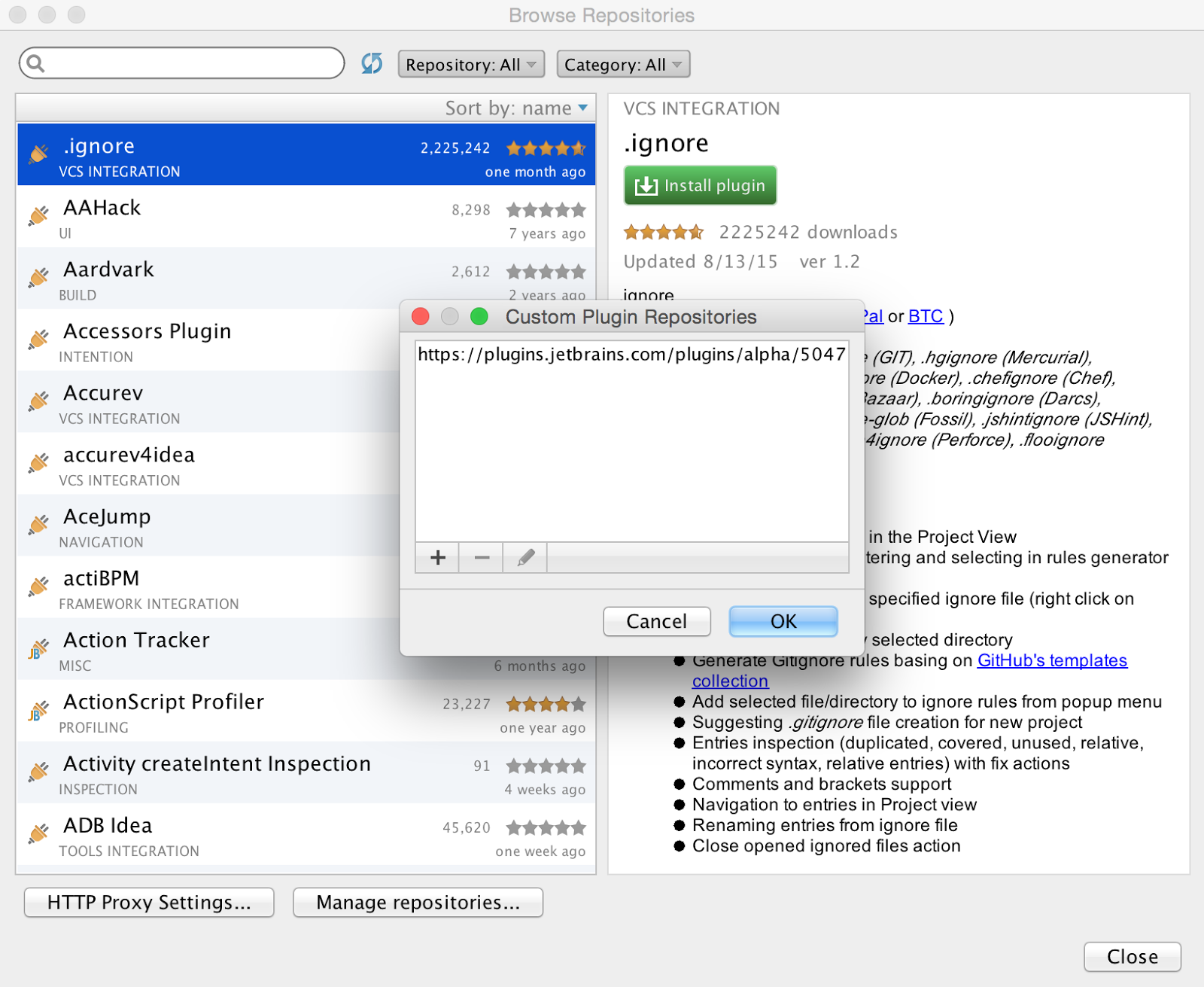
  • Klik Browse repositories
  • Klik Manage Repository
  • Klik tombol tambah
  • Isi Repository URL dengan ini
https://plugins.jetbrains.com/plugins/alpha/5047
  • Klik tombol Ok
  • Pilih plugins go
  • Ikuti langkah selanjutkan hingga selesai.

Cukup mudah bukan, install go plugins di Intellij. Nantikan posting-posting kami selanjutnya berkaitan dengan go programming.

Environment yang digunakan :
  • OS X Yosemite
  • Go 1.4.2
  • Intellij IDEA 14.1.4
Sumber :