Showing posts with label android studio. Show all posts

Sunday, July 1, 2018

Generate POJO Class dari JSON mengunakan DTO Generator

Apa itu DTO Generator ?

DTO Generator adalah plugin Android Studio dan Intellij IDE yang digunakan untuk melakukan generate code dari JSON ke dalam bentuk POJO Class, plugin ini sangat membantu kita dalam menulis sebuah code dengan lebih cepat dan efisien.

Bagaimana installasi plugin di Android Studio / Intellij IDE ?
Buka File - Settings - Plugins pada Android Studio
Selanjutnya, browse repositories lalu cari DTO Generator pada search box, kemudian install dan restart

Bagaimana menggunakan DTO Generator?

Kasusnya kita akan membuat POJO Class dari json yang kita dapat, nah pertama yang harus dilakukan adalah membuat class baru di Android Studio.
Selanjutnya klik kanan generate lalu pilih DTO from JSON

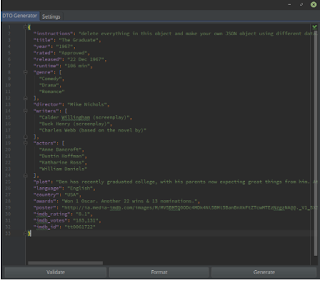
Paste JSON pada tabs DTO Generator
Pilih Settings, lalu atur seperti dibawah ini

Keterangan :

1. Organize classes
  • Single file inner class : Membuat pojo class pada setiap objek dalam satu class
  • Separate file for each object : Membuat pojo class pada setiap objek dalam beda class
2. Type
  • Gson : Pojo class yang menggunakan library gson yang merupakan library java untuk serialize dan deserialize java object dari json atau sebaliknya
  • Jackson : Pojo class yang menggunakan library jackson yang merupakan library java untuk memproses JSON
  • Plain Class : Pojo class biasa
  • AutoValue : Pojo class yang menggunakan library AutoValue yang merupakan Library gson extension untuk membuat value types di java serta membantu mengurangi kode boilerplate yang terlibat dengan pembuatan tipe nilai.
  • Custom : Pojo class yang dimana kita dapat mengcustom sendiri anotasi pada setiap variabel
3. Encapsulation Option
  • Make fields private : Membuat field pada class menjadi private
  • Provide setter : Menambahkan method setter
  • Provide getter : Menambahkan method getter
3. Naming

  • Prefix field with : menambahkan field dengan prefix
  • Use camel case : menggunakan format penulisan camel case pada field

Jika semuanya sudah dirasa sesuai, pilih generate. Dan berikut adalah hasil dari generate POJO Class dari bentuk JSON


Sekian dari saya, semoga membantu :))

referensi :
https://github.com/nvinayshetty/DTOnator
https://www.slideshare.net/vinayhebballi/json-vs-gson-vs-jackson
https://medium.com/3xplore/autovalue-with-retrofit-2-0-61f9530787b1

Saturday, December 16, 2017

Higher Order Function and Lambda Expression in Android Development

Pada tulisan sebelumnya saya telah menjelaskan mengenai Higher Order Function dan Lambda expression. Pada tulisan ini, saya tidak akan menjelaskan kembali mengenai dua hal tersebut, dan jika ingin mengetahui lebih dalam bisa membuka link ini.

Belum lama ini, Google mengumumkan bahwa Android Studio kini dapat menggunakan Java 8. Java 8 memang sudah lama diluncurkan oleh Oracle, tetapi sampai awal tahun ini, Android masih stuck dengan Java versi lawas. Salah satu fitur Java 8 yang akan sangat berguna untuk digunakan dalam pengembangan Android adalah Lambda Expression dan Higher Order Function (yang selanjutnya akan disebut dengan HOF).

Sebelum Java 8 di-support oleh Android Studio, untuk dapat meng-implement interface yang hanya memiliki satu buah method seperti View.OnclickListener(), kita harus membuat kelas baru dan mengimplementasikan method yang ingin kita gunakan.

Terima kasih untuk team Android Studio, sekarang kita tidak harus menginisialisasikan kelas baru dan meng-implement method yang ingin kita gunakan. Kita bisa menggunakan lambda expression pada method setOnClickListener(). Pada contoh kali ini, setOnClickListener() berlaku sebagai HOF yang menerima Lambda Expression.

Dengan begini kita tidak perlu menuliskan inisialisasi kelas baru dan kode akan menjadi lebih pendek dan mudah untuk dibaca.

Happy Coding! 

Referensi

Sunday, June 18, 2017

Kotlin on Android Studio

Sebelum didukung resmi oleh Google, Kotlin sudah cukup lama digunakan oleh programmer-programmer di berbagai platform. Pengembangan program dengan bahasa Kotlin dapat dilakukan dengan dua cara, yaitu dengan mengunakan stand-alone compiler, dan dengan mengunakan IDE yang dipasang plugin untuk bahasa Kotlin. IDE yang dapat digunakan untuk mengembangkan perangkat lunak dengan bahasa Kotlin adalah IntelliJ, Eclipse, Netbeans, dan juga Android Studio.

Sebelum resmi didukung, sudah terdapat banyak aplikasi android yang production code-nya menggunakan bahasa Kotlin. Bersamaan dengan diumumkannya Kotlin sebagai bahasa resmi pegembangan aplikasi Android, Google meluncurkan Android Studio 3.0 Preview (Canary Channel).

Android Studio 3.0 Preview (Canary Channel)

Pada Android Studio versi 3.0, terdapat banyak fitur baru dan perbaikan-perbaikan yang dapat memudahkan programmer dalam mengembangkan aplikasi Android. Fitur-fitur dan perbaikan-perbaikan tersebut diantaranya:
  • Core IDE changes
  • Kotlin language
  • Support for Java 8 language features
  • New Android Profiler
  • Instant Apps Support
  • APK Debugger
  • New Device File Explorer
  • Support for the Android O Developer Preview
  • New Templates for Android Things
  • Layout Editor Improvements
  • Layout Inspector Improvements
  • Google's Maven Repository
  • APK Analyzer Improvements
  • New Android Plugin for Gradle
  • New Android Emulator Features
Tulisan ini tidak akan membahas semua fitur-fitur baru atau perbaikan-perbaikan pada Android Studio 3.0 dan hanya akan fokus pada fitur dukungan bahasa Kotlin. Untuk pembahasan lebih lengkap mengenai fitur-fitur dan perbaikan-perbaikan di atas, dapat dilihat pada halaman ini.

Android Studio 3.0 includes support for the Kotlin language. You can incorporate Kotlin into your project by converting a Java file to Kotlin (click Code > Convert Java File to Kotlin File) or by creating a new Kotlin-enabled project using the New Project wizard. Learn more about Kotlin and Android.

Kotlin Support in Android Studio

Dukungan untuk bahasa Kotlin pada Android Studio Meliputi:
  • Kotlin Enabled Project

Dengan fitur ini, kita dapat membuat project baru pada Android Studio yang menggunakan bahasa Kotlin sebagai bahasa default yang digunakan dalam menulis program logic.
  • Pertama pilih opsi "Start a new Android Studio project" saat membuka Android Studio
  •  Setelah itu Masukan properti yang diinginkan, seperti nama aplikasi, domain perusahaan. Pada tahap ini, jangan lupa check pilihan include Kotlin support.
  •  Selanjutnya, untuk menambahkan activity dapat dilakukan seperti biasa pada menu File.
  •  Pada tahap ini pilih Kotlin sebagai source language
  •  Setelah klik Finish, Android Studio akan men-generate berkas .kt sebagai logic aplikasi dan juga berkas .xml

  •  Saat Pertama project dibuat, Android Studio otomatis membuat sebuah activity yang menggunakan bahasa kotlin.
  •  Convert Java to Kotlin

Selain membuat project baru dengan Kotlin, Android Studio 3.0 juga memiliki fitur untuk mengubah kode java yang ada menjadi kode Kotlin. Prosesnya adalah sebagai berikut:
  •  Pilih Project yang ingin diubah

  •  Setelah project berhasil dibuka, pilih kelas java yang ingin diubah menjadi Kotlin
  •  Pada menu Code, pilih opsi "Convert Java File to Kotlin File"
  •  Setelah itu akan muncul dialog proses pengkonversian kelas java ke Kotlin
  •  Pada Android Studio 3.0 masih terdapat bug yang mengharuskan kita untuk mengkoreksi pengkonversian yang belum sempurna
  •  Setelah pengkonverisan selesai, akan muncul error seperti gambar di bawah ini. Untuk dapat memperbaiki error ini, kita harus mengganti jenis deklarasi variable menjadi "protected lateinit"
  • Saat pertama kali melakukan konversi kelas java ke Kotlin, Android Studio akan meminta kita untuk mengkonfigurasi library Kotlin pada Gradle. Konfigurasi ini dilakukan secara otomatis, yang harus kita lakukan hanya menentukan cakupan kelas Kotlin pada project.


  •  Setelah menambahkan dependency untuk Kotlin (yang dilakukan secara otomatis), kita akan diminta untuk sinkronisasi ulang Gradle

  •  Setelah sinkronisasi gradle selesai, proses pengkonversian kelas java ke Kotlin telah selesai. Aplikasi dapat dijalankan seperti biasa dengan menggunakan emulator atau device Android.

Demikianlah tulisan saya mengenai Kotlin pada Android Studio, selamat mencoba :)

Reference