Showing posts with label weblogic. Show all posts

Monday, March 12, 2018

CARA DECRYPT PASSWORD WEBLOGIC MENGGUNAKAN WLST

Pada kali ini saya akan membahas mengenai bagaimana cara decrypt password yang ada pada AdminServer Weblogic. Hal ini sangat bermanfaat ketika kita melakukan migrasi configurasi weblogic dari satu domain ke domain lain. ketika kita menemukan adanya password yang telah di encrypt pada file xml datasource maka kita akan kebingungan bagaimana memindahkan datasource tersebut sedangkan jika merubah password nya maka koneksi ke database dari datasource tersebut akan error.
Dengan adanya blog ini diharapkan dapat membantu sedikit untuk masalah password yang di encrypt oleh weblogic. Pertama-tama kita akan membuat script WLST yang akan men-decript password yang kita inputkan ke dalam script tersebut. berikut contoh script yang dibuat:


(decryptPassword.py)


keterangan:
  • password = diambil dari password datasource atau password AdminServer
  • path = berisi path domain
Selain kedua isian tersebut tidak perlu diganti. Setelah itu jalankan command WLST sebagai berikut:
java weblogic.WLST decryptPassword.py
contoh: $ cd /u02/oracle/config/nodemanager $ . ./setWLSEnv.sh $ java weblogic.WLST decryptPassword.py Setelah command diatas dijalankan maka hasilnya akan seperti gambar berikut:
Cukup sekian pembahasan cara Decrypt password weblogic. Semoga tulisan ini dapat bermanfaat bagi banyak orang.

Sunday, June 15, 2014

How to Enable a REST Service of Webservice on Weblogic

Hai semuanya, pada kesempatan ini saya ingin berbagi tentang cara menampilkan pilihan REST service pada webservice di dalam Weblogic.
  • Pertama-tama buka Enterprise Manager anda dan pilih aplikasi yang ingin anda buat enable REST Service nya. Pada kali ini saya akan mempraktekkan pada apllication BPD_TestQueue_Asyn[1.1]

  • Sebelum diedit, mari kita buka terlebih dahulu agar kita tau dimana letak perbedaan nya. Setelah di klik BPD_TestQueue_Asyn [1.1], maka klik Test pada menu di atas.
  • Tampilan sebelum di edit akan seperti dibawah ini.


  • Kemudian kita kembali ke halaman sebelum nya.

  • Pada menu Services and References klik bpelprocess1_client_ep (yang bertipe Web Service)
  • Pilih menu tab Properties

  • Pada bagian REST Enable, ganti menjadi True, kemudian pilih Apply.

  • Pastikan muncul tulisan Configuration has been updated succesfully.


  • Klik lagi project yang tadi telah kita edit, kemudian test. Maka pada bagian Port akan muncul pilihan baru berupa BPELProcess1_ptPOST dan BPELProcess1_ptGET.


Jika tampilan POST dan GET telah muncul, maka kita telah berhasil menampilkan pilihan REST service pada webservice di dalam Weblogic.
Semoga bermanfaat !


How to Create a Simple JMS Queue in Weblogic Server 11g

Hai semuanya, pada kesempatan ini saya ingin menulis tentang bagaimana cara membuat sebuah jms queue sederhana di dalam Weblogic Server.

  1. Pertama-tama kita akan membuat JMS Server telebih dahulu. Buka Weblogic Server Console. Kemudian pilih Services > Messaging > JMS Server.


    Klik New pada tampilan JMS Server


  2. Pada kesempatan ini kita akan memberi nama JMSServer-Testing. Jika sudah bisa pilih Next.


    Pilih Target nya menjadi soa_server1. Jika sudah pilih Finish.


    Jika sudah sukses, maka tampilan nya akan seperti gambar dibawah.


  3. Selanjutnya, kita akan buat JMS Module. Buka Services > Messaging > JMS Module.


    Klik New pada tampilan JMS Module.


    Pada kesempatan ini kita akan memberi nama JMS Module dengan JMSTestSystemModule. Jika sudah pilih Next.


    Pilih Target nya ke soa_server1. Kemudian pilih Next. Jika sudah langsung Klik Finish. 


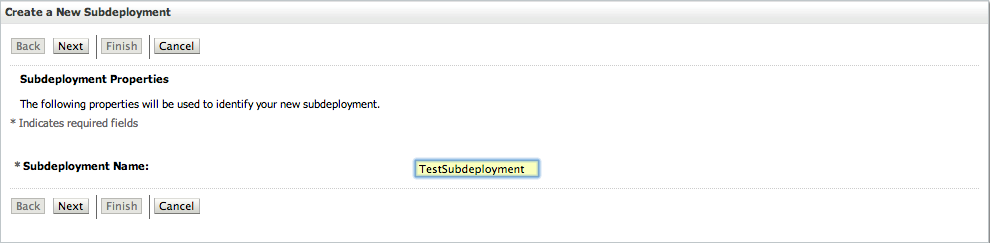
  4. Jika sudah, kita akan membuat Subdeployment. Buka Services > Messaging > JMS Module, kemudian pilih JMSTestSystemModule yang tadi telah kita buat.


    Pilih menu Subdeployment, kemudian pilih New.


    Beri nama TestSubDeployment, kemudian pilih Next. Kemudian pilih Target nya menjadi JMSServer-Testing, sesuai dengan nama server yang telah kita buat tadi. Kemudian pilih Finish.


  5. Jika sudah membuat Subdeployment, maka selanjutnya kita akan membuat Connection Factory. Pilih Services > Messaging > JMS Modules. Pilih JMSTestSystemModule dan kemudian tekan New.

    Pilih Connection Factory kemudian pilih Next.


    Isi data nya dengan data berikut :
    - Name : ConnectionFactoryTest
    - JNDI Name : jms/ConnectionFactoryTest
    Pilih Next


    Pilih Advanced Targeting, kemudian pilih Subdeployment yang telah kita buat, kemudian pilih Finish.


  6. Jika sudah selesai membuat ConnectionFactory, kita akan membuat JMS Queue, langkahnya mirip dengan pembuatan Connection Factory. Pilih Services > Messaging > JMS Modules. Pilih JMSTestSystemModule dan kemudian tekan New. Pilih Queue kemudian pilih Next.

    Isi data nya sesuai dengan data berikut :
    - Name : QueueTest
    - JNDI Name : jms/QueueTest
    - Template : none
    Pilih Next


    Pilih Subdeployment yang telah kita buat tadi. Kemudian pilih Finish.


  7. Jika sudah, pilih Deployments, kemudian klik JMS Adapter.


    Pilih Configuration dan pilih Outbound Connection Pool.


    Klik New pada Outbound Connection Pools. Beri nama JNDI Name nya dengan eis/wls/QueueTest . Kemudian klik Finish.


    Pada menu Outbound Connection Pools, pilih eis/wls/QueueTest yang telah kita buat tadi. Pada bagian ConnectionFactoryLocation isi dengan jms/ConnectionFactoryTest yang telah kita buat tadi. Setelah selesai tekan Enter dan Klik Save.

    Jika sudah,  pilih Deployments, kemudian centang JMS Adapter seperti gambar dibawah, kemudian klik Update yang berada di atas.


    Jika sudah seperti tampilan dibawah, kemudian klik Finish.

  8. Selesai
Semoga bermanfaat !

Tuesday, March 18, 2014

Memanfaatkan NonCatalogLogger untuk log aplikasi pada WebLogic Server

NonCatalogLogger merupakan class untuk membantu developer meng-integrasi-kan log dari aplikasi dengan file log server.

Untuk menggunakannya pada aplikasi yang berjalan diatas WebLogic Server, lakukan langkah-langkah berikut pada IDE JDeveloper 11.1.1.7:

1. Import class weblogic.logging.NonCatalogLogger

2. Gunakan construktor
  NonCatalogLogger(java.lang.String myApplication)
    untuk meng-instance sebuah object NonCatalogLogger.

3. Gunakan fungsi-fungsi dibawah ini :

    Untuk melakukan log-log informasi yang normal.
  info(java.lang.String msg)
  info(java.lang.String msg, java.lang.Throwable t)

    Untuk melakukan log-log peringatan namun tidak mengganggu jalannya aplikasi.
  warning(java.lang.String msg)
  warning(java.lang.String msg, java.lang.Throwable t) 

    Untuk melakukan log-log kesalahan aplikasi.
  error(java.lang.String msg)
  error(java.lang.String msg, java.lang.Throwable t)   

    Untuk melakukan log-log debug yang hanya muncul pada saat aplikasi berada pada mode debug.     debug(java.lang.String msg)
  debug(java.lang.String msg, java.lang.Throwable t)

4. Berikut contoh codenya :
public class MyLogServlet extends HttpServlet {
    
    public void init(ServletConfig config) throws ServletException {
        super.init(config);
    }

    public void service(HttpServletRequest request,
                        HttpServletResponse response) throws ServletException,
                                                             IOException {

        PrintWriter out = response.getWriter();
        NonCatalogLogger myLogger = null;
        try {
            myLogger = new NonCatalogLogger("ProtoNonCatalogLogger");
            
            myLogger.info("Application started.");
            
            out.println("Testing NonCatalogLogger. See WLS Server log for output message");
            
            Environment env = new Environment();
            env.setProviderUrl("t3://localhost:7001");
            Context ctx = env.getInitialContext();
            
        } catch (Exception e) {
            out.println("Can't set initial context: " + e.getMessage());
            myLogger.warning("Can't establish connections. ", e);
        }

    }
}


5. Dan tambahkan library dari JDeveloper mengikuti gambar dibawah ini :

library untuk menggunakan NonCatalogLogger

6. Jalankan WebLogic Server, dan perhatikan log servernya. Ada entry log yang nama aplikasinya ProtoNonCatalogLogger.

log pada server 

log Server Log dari WebLogic Console

log Server Log dari WebLogic Console 2

log Server Log dari WebLogic Console 3

Dengan memanfaatkan NonCatalogLogger kita sudah dapat menggabungkan log aplikasi kita dengan log server. Di blog selanjutnya saya akan menulis tentang log aplikasi yang terpisah dengan log server.

Cheers, :)