Salah satu fitur dari ADF adalah Task Flow. Daripada membangun sebuah aplikasi web raksasa dalam sebuah halaman JSF, kita dapat membagi fitur-fitur dalam JSF tersebut menjadi beberapa fragment yang disebut Task Flow. Taskflow dapat di-reuse dan dapat juga dipisah pengerjaannya sehingga memungkinan pengembangan aplikasi yang modular.
Sebagai contoh: Anda diminta untuk membangun aplikasi ADF untuk kebutuhan Human Resource (HR) dan Finance. Aplikasi HR akan menampilkan data karyawan dan jadwal cuti, sedangkan aplikasi Finance akan menampilkan data karyawan dan claim. Kedua aplikasi tersebut sama-sama memerlukan interface yang menampilkan data karyawan. Akan lebih baik apabila data karyawan tersebut dibangun menjadi aplikasi tersendiri yang dapat di-consume oleh module HR dan Finance sehingga menghemat waktu pengerjaan dan mencegah duplikasi.
Langkah-langkah pembuatan dan cara meng-consume task flow saya contohkan dalam guide berikut:
1. Create New Project ADF. Kemudian pada ViewController anda, klik kanan -> New -> ADF Task Flow

2. Beri nama task flow anda (sesuaikan dengan functionality task flow tersebut). Pilih Create as Bounded Task Flow dan Create with Page Fragment (2 opsi ini akan saya jelaskan pada blog lain).

3. Setelah task flow anda terbentuk, masukkan 2 komponen View dalam task flow tersebut. Selain itu, tambahkan juga 2 komponen Control Flow Case sehingga hasil akhir task flow adalah seperti di bawah ini:


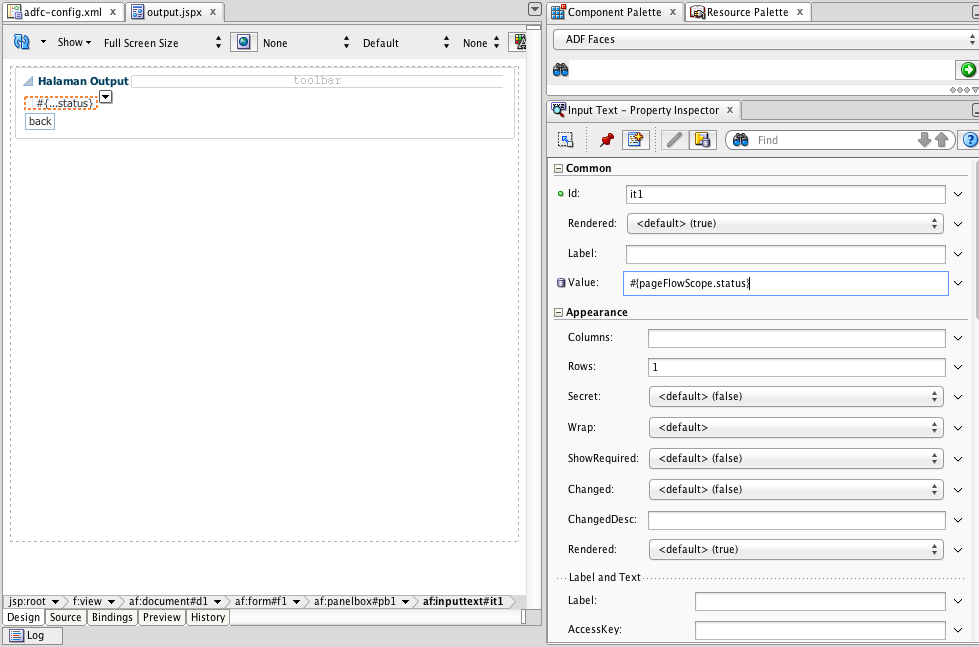
4. Untuk masing-masing view, double click kemudian buat jsff yang sesuai untuk setiap view. Dalam jsff tersebut, saya membuat output text dan button untuk masing-masing page sehingga hasil akhirnya kira-kira sebagai berikut:

 5. Untuk masing-masing button, buka Component Properties. Dalam button action, tambahkan go/back sesuai dengan Control Flow Case pada Step no 3.

6. Setelah Task Flow anda selesai, klik kanan pada Project View Controller Anda. Buka Project Properties.

7. Buka tab Deployment -> New -> ADF Library JAR file. Ini akan membuat deployment profile baru yang memungkinkan anda untuk men-deploy aplikasi menjadi Library ADF yang dapat di-reuse di project lain.


9. Setelah selesai, klik kanan ViewController Project anda, lalu deploy sebagai jar sesuai dengan deployment profile yang telah dibuat pada step nomor 8

10. Next dan Finish untuk step berikutnya.


12. Buat aplikasi baru, dimana aplikasi ini merupakan aplikasi yang akan meng-consume/ me-reuse Task Flow yang sudah anda buat pada step nomor 1-11. Di Resource Palette, buat New Connection -> File System
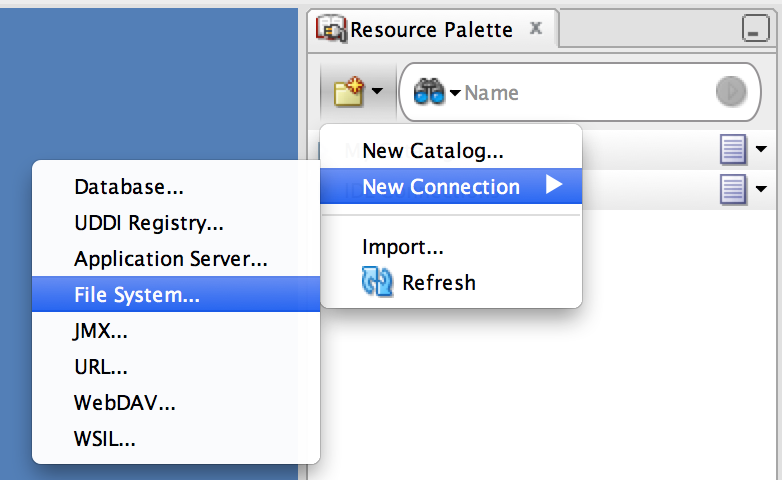
13. Masukkan Connection Name, lalu pada Directory Path, masukkan directory dimana file .jar yang berisi task flow berada.

14. Setelah selesai, anda dapat meng-expand directory tersebut untuk melihat task flow apa saja yang ada dalam sebuah library.

15. Pilih task flow yang anda inginkan, Drag and Drop pada page yang anda buat. Pilih Region

16. Add Library untuk meng-include semua library yang dibutuhkan untuk menjalankan Task Flow yang anda include.

17. Hasilnya adalah sbb:

18. Klik kanan -> Run -> buka pada browser anda. Page akan muncul beserta task flow yang anda include.

1. Create New Project ADF. Kemudian pada ViewController anda, klik kanan -> New -> ADF Task Flow
3. Setelah task flow anda terbentuk, masukkan 2 komponen View dalam task flow tersebut. Selain itu, tambahkan juga 2 komponen Control Flow Case sehingga hasil akhir task flow adalah seperti di bawah ini:
6. Setelah Task Flow anda selesai, klik kanan pada Project View Controller Anda. Buka Project Properties.
7. Buka tab Deployment -> New -> ADF Library JAR file. Ini akan membuat deployment profile baru yang memungkinkan anda untuk men-deploy aplikasi menjadi Library ADF yang dapat di-reuse di project lain.
8. Hasil Deployment profile baru adalah sbb:
9. Setelah selesai, klik kanan ViewController Project anda, lalu deploy sebagai jar sesuai dengan deployment profile yang telah dibuat pada step nomor 8
11. Anda dapat melihat lokasi dimana file .jar anda terbentuk. Dalam contoh saya, file tersebut ada pada directory: /Users/darwincuputra/jdeveloper/mywork/ADFTaskFlow/ADFTaskFlowViewController/deploy. Anda dapat mengakses file tersebut dari directory ini.
12. Buat aplikasi baru, dimana aplikasi ini merupakan aplikasi yang akan meng-consume/ me-reuse Task Flow yang sudah anda buat pada step nomor 1-11. Di Resource Palette, buat New Connection -> File System
13. Masukkan Connection Name, lalu pada Directory Path, masukkan directory dimana file .jar yang berisi task flow berada.
14. Setelah selesai, anda dapat meng-expand directory tersebut untuk melihat task flow apa saja yang ada dalam sebuah library.
15. Pilih task flow yang anda inginkan, Drag and Drop pada page yang anda buat. Pilih Region
16. Add Library untuk meng-include semua library yang dibutuhkan untuk menjalankan Task Flow yang anda include.
17. Hasilnya adalah sbb:
18. Klik kanan -> Run -> buka pada browser anda. Page akan muncul beserta task flow yang anda include.
Selamat, Anda berhasil membuat task flow dan me-reuse task flow tersebut dalam aplikasi lain.
Pada blog berikutnya akan saya jelaskan secara lebih mendetail tentang task flow (bounded, unbounded, region, dsb). Semoga membantu!